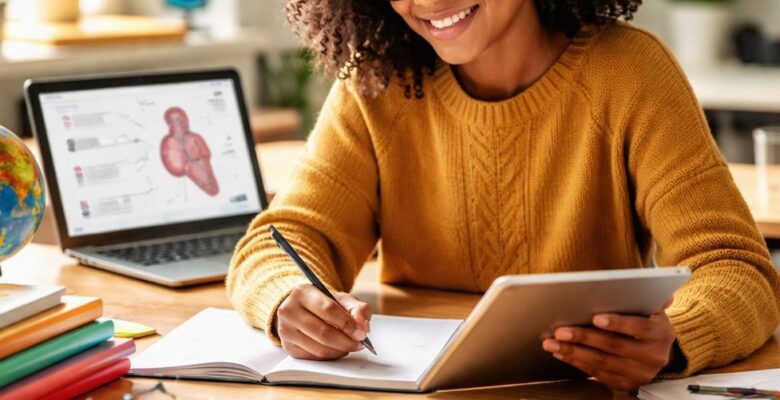
Dans le cadre de l’éducation, l’innovation est désormais une nécessité. Les enseignants, confrontés à des classes hétérogènes et à des attentes toujours plus élevées, doivent trouver des moyens de capter l’attention des élèves et de stimuler leur curiosité. Les ressources pédagogiques innovantes se révèlent être des alliées précieuses pour atteindre ces objectifs.
L’importance des technologies numériques
L’intégration des technologies numériques dans l’éducation offre des possibilités infinies. Les outils interactifs permettent d’enseigner des concepts complexes de manière ludique. Par exemple, les applications de réalité augmentée peuvent rendre tangibles des sujets abstraits, transformant une leçon traditionnelle en une expérience immersive. De plus, les plateformes éducatives en ligne fournissent des ressources adaptées à différents niveaux d’apprentissage et à diverses approches pédagogiques.
L’impact des méthodes d’apprentissage personnalisées
Un des principaux bénéfices des ressources pédagogiques modernes est leur capacité à offrir des parcours d’apprentissage personnalisés. Contrairement aux méthodes traditionnelles, ces outils identifient les forces et les faiblesses des étudiants, ajustant les contenus pour répondre à leurs besoins spécifiques. Ainsi, chaque élève peut progresser à son propre rythme, réduisant le stress lié aux évaluations standards et favorisant une meilleure compréhension des matières.
La collaboration et l’apprentissage social
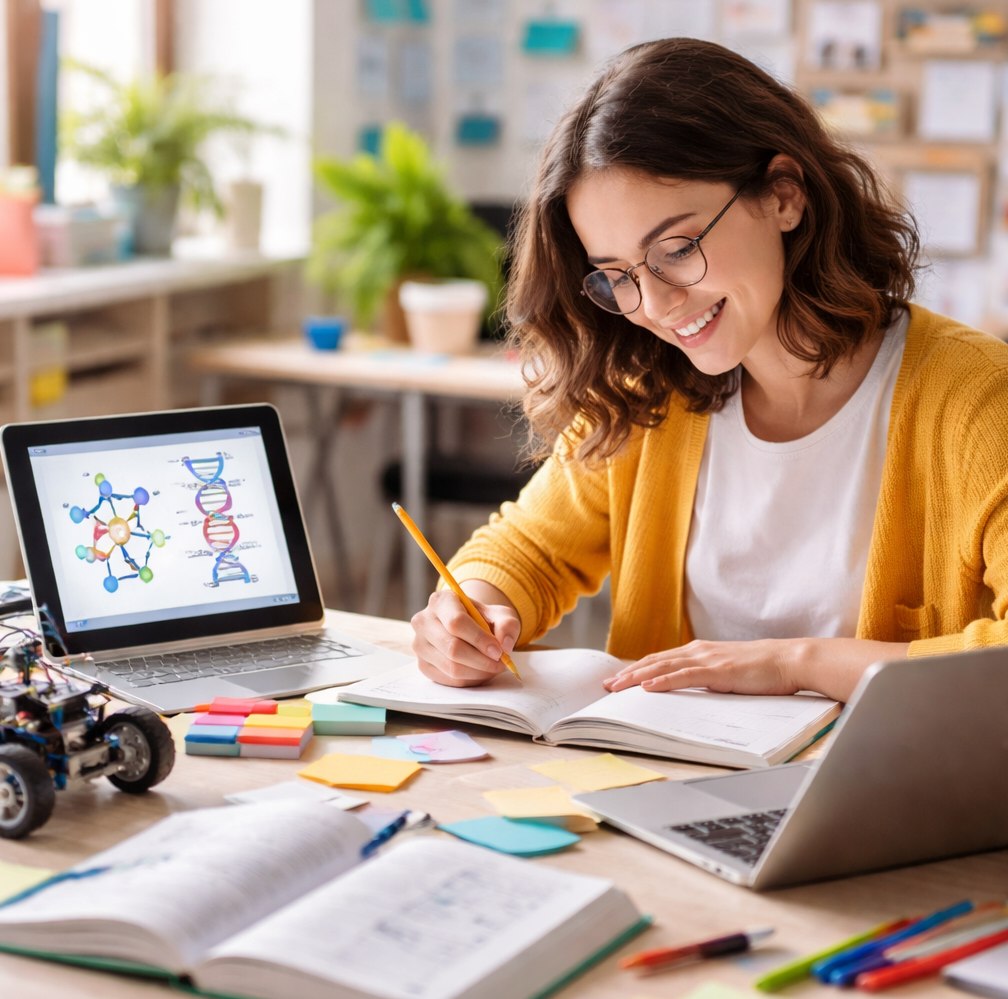
Les ressources pédagogiques ne se limitent pas aux contenus individuels. La collaboration est au cœur de l’apprentissage moderne. Les jeux éducatifs en ligne et les plateformes collaboratives permettent aux élèves de travailler ensemble, même à distance. Cela favorise non seulement l’acquisition de connaissances, mais également le développement de compétences interpersonnelles essentielles dans le monde professionnel d’aujourd’hui. Encourager le travail d’équipe dès le plus jeune âge prépare les étudiants à relever les défis du monde réel.
La place des ressources pédagogiques dans l’éducation inclusive
L’inclusivité est une priorité dans le système éducatif actuel. Les outils pédagogiques innovants jouent un rôle crucial dans cet aspect en rendant l’apprentissage accessible à tous. Que ce soit par le biais de ressources en braille, de sous-titres pour les vidéos, ou de supports adaptés aux troubles d’apprentissage, ces innovations assurent que chaque élève, peu importe ses besoins spécifiques, a une chance équitable d’apprendre. Renforcer l’accessibilité est un pas vers un environnement éducatif plus juste et équitable.
L’engagement des élèves par des approches variées
Les approches pédagogiques multimodales, qui utilisent une combinaison de textes, d’images, de sons et d’activités pratiques, maintiennent l’engagement des élèves. Cette diversité de formats assure que les étudiants restent motivés et actifs tout au long de l’apprentissage. Par exemple, l’utilisation de podcasts ou de vidéos pour expliquer un concept peut susciter un intérêt qui ne serait pas atteint par un simple manuel. Stimuler l’intérêt des élèves par des approches variées est donc une stratégie gagnante.
Capitaliser sur les retours d’expérience
L’évaluation continue des ressources pédagogiques utilisées est essentielle pour garantir leur efficacité. Les enseignants sont encouragés à recueillir des retours d’expérience de leurs élèves pour adapter et améliorer les outils et méthodes employés. Cela permet non seulement d’affiner l’approche pédagogique, mais aussi de participer activement à l’évolution des ressources disponibles. Apprendre des retours garantit que les outils restent pertinents et efficaces dans un monde en constante évolution.
En conclusion, l’éducation contemporaine ne peut ignorer l’apport des ressources pédagogiques innovantes. Leur utilisation efficace ne transforme pas seulement la salle de classe, mais façonne aussi l’avenir des élèves en les préparant à être des acteurs actifs et informés dans un monde de plus en plus complexe.